Añadir / Actualizar
Suscribirse es un paso sencillo y necesario para empezar a usar Cloud Plans correctamente. Cuando una Organización empieza, tiene 3 recursos gratuitos y un plan para probar nuestras funciones (es decir, hasta 3 recursos y 3 credenciales) durante un mes (la prueba gratuita). Cuando termina el mes y la organización no tiene suscripción, sus planes dejan de ejecutarse y la consola muestra un aviso con un enlace a Facturación; suscríbete y se reanudan. Se te avisa de que la organización y su configuración se eliminarán 15 días después (mensaje y banner en la consola, con la fecha exacta, y un recordatorio el último día); suscribirte en cualquier momento cancela la eliminación. La eliminación la realiza un proceso diario que se ejecuta a las 05:00 UTC. Con una suscripción conservas los 3 recursos gratuitos además de los que pagas. Pero si ya has probado CS y quieres integrar más recursos, necesitarás suscribirte a un plan. Las suscripciones se ajustan totalmente a tus necesidades, ya que puedes fijar tantos recursos como necesites (CP no trabaja con packs fijos). El precio por unidad depende de la cantidad que contrates y se factura por tramos según la siguiente tabla de precios: https://www.cloudsscheduler.com/index.html#pricing
Pasos
- Selecciona una Organización
- Pulsa Facturación en el menú de la izquierda
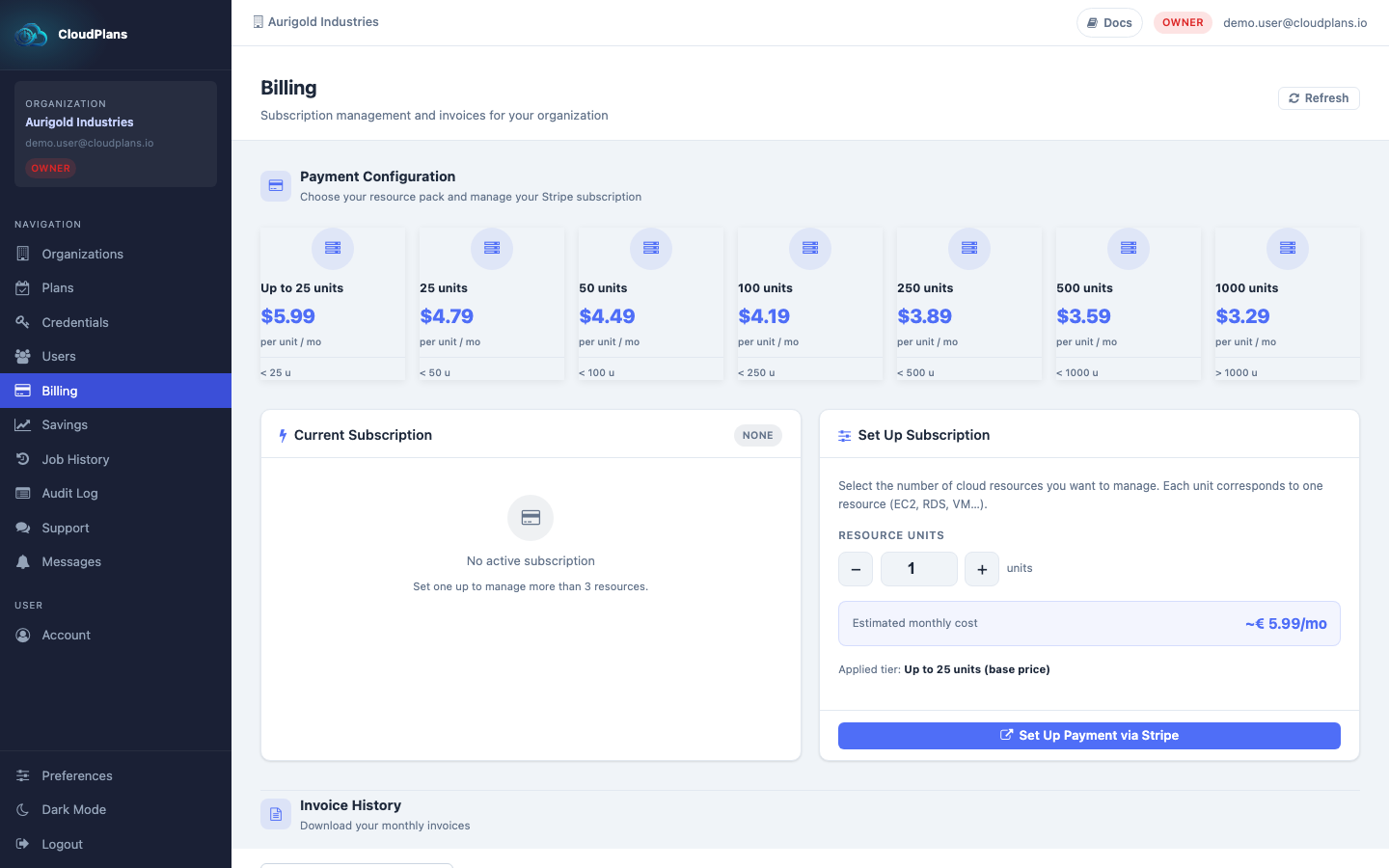
- La página muestra los tramos de precio arriba y, debajo, la tarjeta Suscripción actual (vacía si aún no tienes suscripción) y la tarjeta Configurar suscripción. En Unidades de recurso indica el número de recursos que quieres gestionar (la "cantidad" de tu suscripción, su configuración principal). La tarjeta muestra el coste mensual estimado y el tramo de precio aplicado.
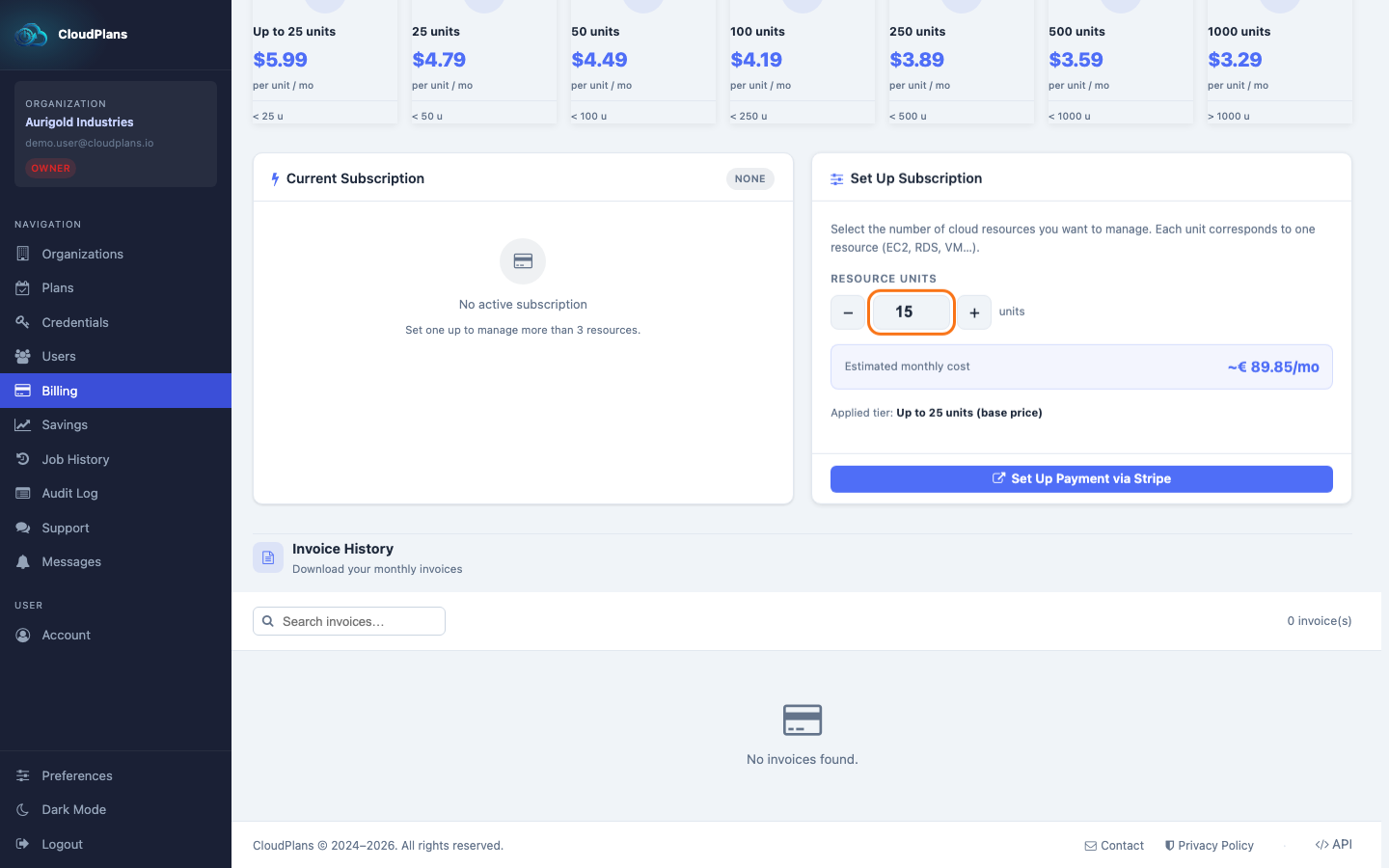
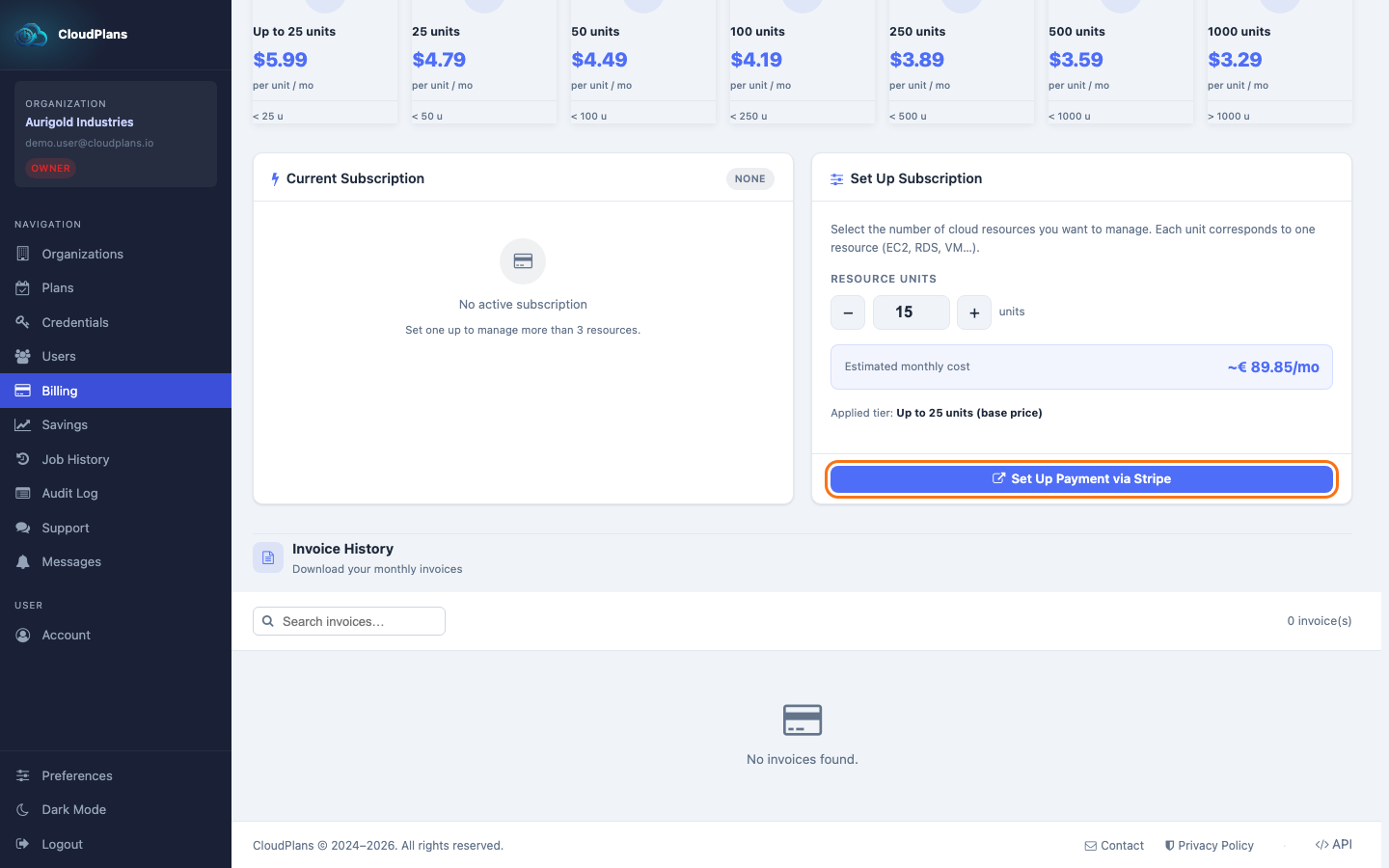
- Pulsa Configurar el pago con Stripe. Tendrás que permitir las pestañas emergentes en tu navegador, ya que el formulario de Stripe se abre en una pestaña nueva.
- Selecciona tarjeta o domiciliación SEPA y facilita los datos que se pidan
- Pulsa \
y espera la confirmación de Stripe - En unos minutos tendrás la suscripción habilitada en tu Organización y podrás usar tantos recursos como hayas contratado.
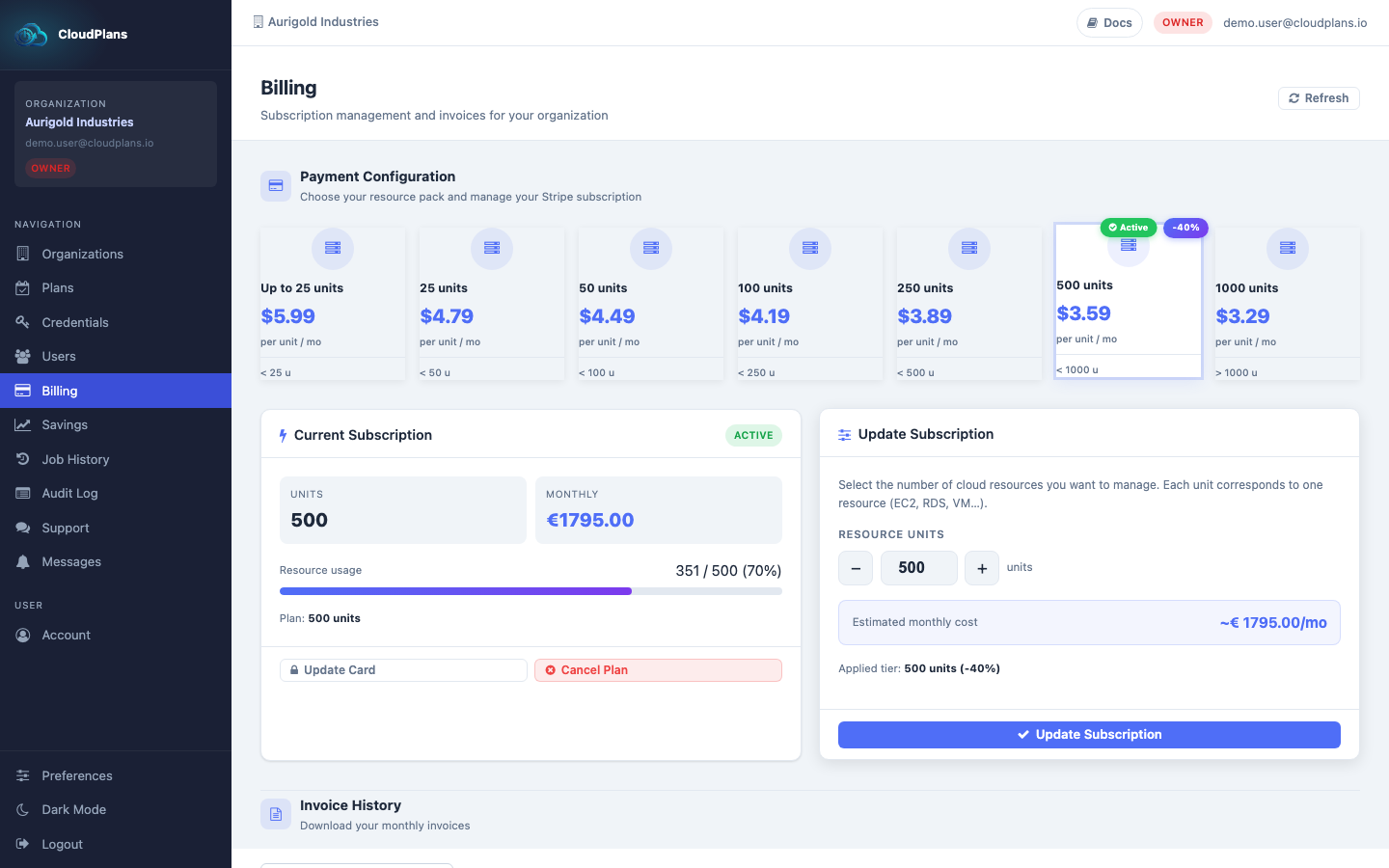
Como se muestra arriba, la página de Facturación muestra ahora tu suscripción actual (unidades, precio mensual y uso de recursos).
Actualizaciones
“Al reducir una suscripción, se verificará antes el uso actual de los recursos de tu suscripción. Si tu organización supera los límites de recursos de la nueva suscripción, la operación de actualización será rechazada. Para continuar, debes reducir el número de recursos hasta ajustarte a los límites de la nueva suscripción. Además, si actualizas un plan, el prorrateo se aplicará de inmediato y se te cobrará en consecuencia.”
Método de pago
Cuando tienes una suscripción y quieres cambiar el método de pago (quizá tu tarjeta está a punto de caducar o el departamento financiero de tu organización ha cambiado la cuenta bancaria de los proyectos...), siempre puedes cambiarlo.
- Ve a Facturación
- Pulsa Actualizar tarjeta en la tarjeta Suscripción actual. Stripe se abre en una pestaña nueva y allí podrás cambiar la tarjeta de crédito/débito o configurar la domiciliación SEPA
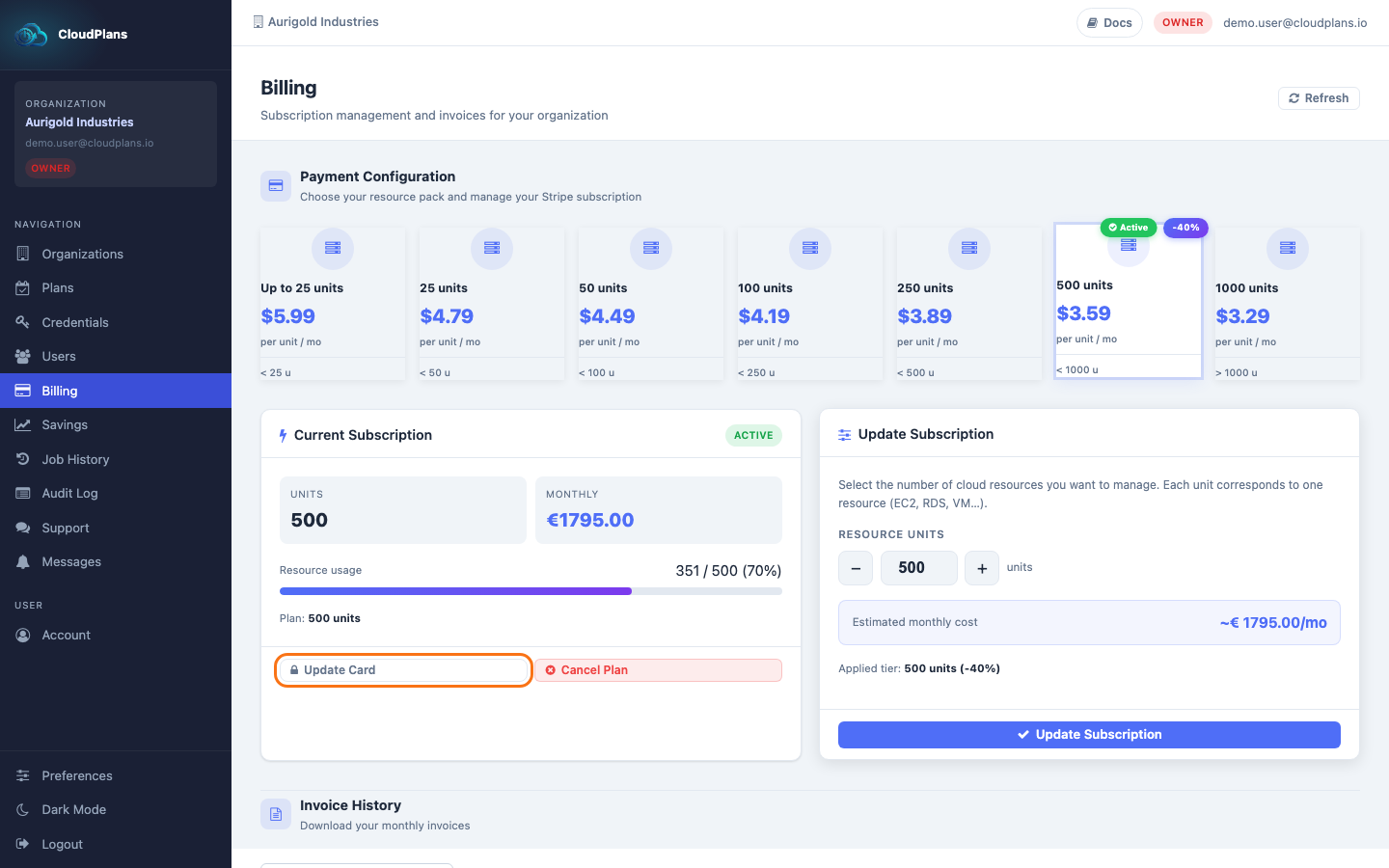
- El resto de los pasos son exactamente los mismos y se te facturará solo en tu periodo normal
Actualizar la suscripción (recursos contratados)
Cuando tu negocio cambia, Cloud Plans puede cambiar contigo. En cualquier momento es posible actualizar el número de recursos contratados. Se te facturará (como se detalla en el tema principal) el prorrateo de forma inmediata y el resto en tu periodo de facturación normal. Para cambiar tu suscripción:
- Ve a Facturación
- En la tarjeta Actualizar suscripción, cambia las Unidades de recurso con los botones − / +. La tarjeta muestra la estimación del nuevo coste mensual y el tramo aplicado
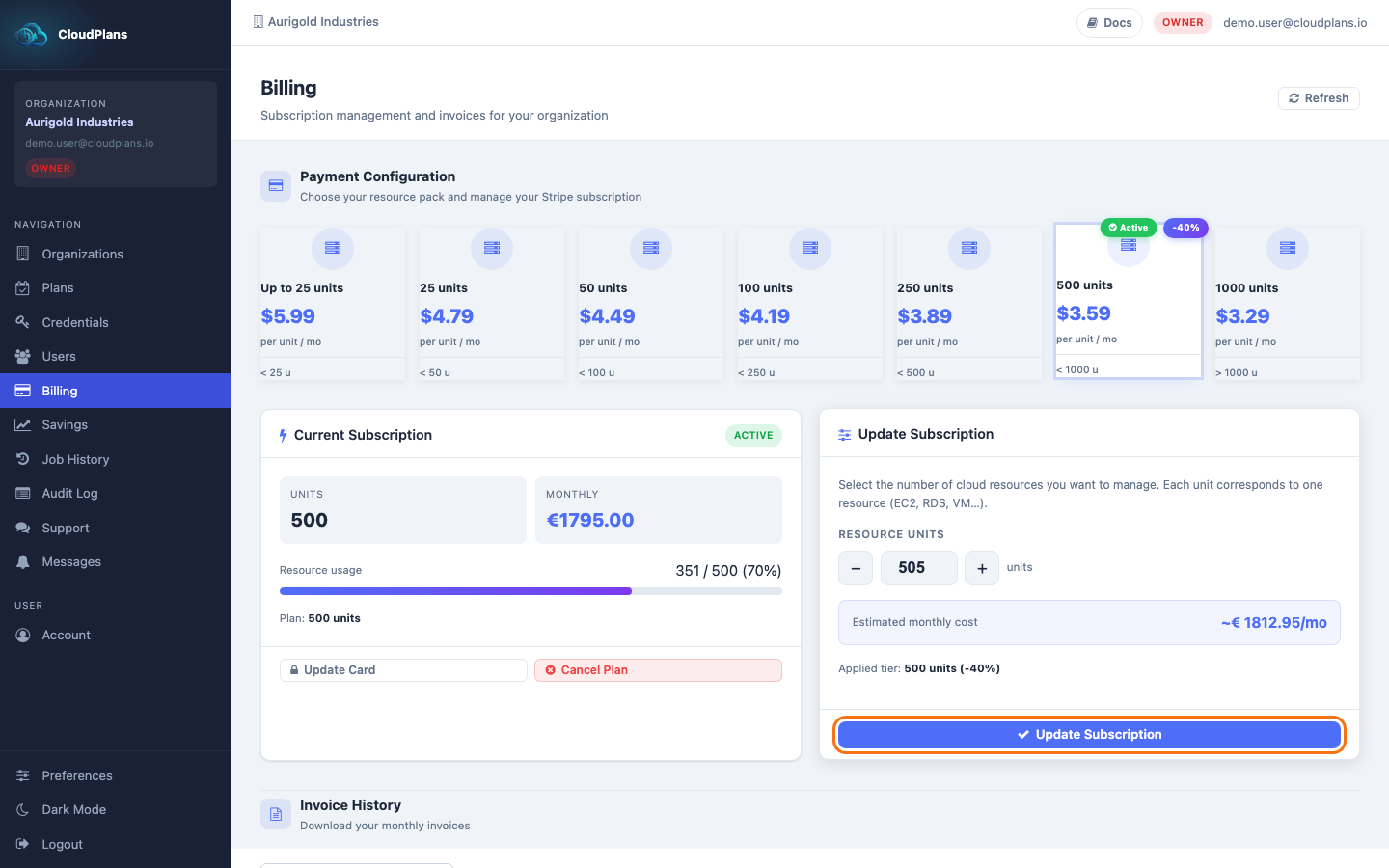
- Pulsa Actualizar suscripción. Como se explicó antes, se facturarán los recursos consumidos hasta ahora y el resto del periodo actual se facturará con normalidad.