Crear
Crear una credencial tiene dos pasos: primero preparas el acceso en tu propia cuenta cloud y después la registras en CloudPlans.
Paso 1. Prepara el acceso en tu nube
CloudPlans necesita una identidad en tu cuenta con los permisos de los servicios que gestionas. Puedes crearla de tres formas; todas producen el mismo resultado, así que elige la que prefieras:
| AWS | Azure | GCP | |
|---|---|---|---|
| Consola (clics) en el portal web de la nube, con el ratón |
Configuración de AWS | Configuración de Azure | Configuración de GCP |
| Script de shell pegado en el terminal de la propia nube (CloudShell). La consola lo genera por ti |
Configuración de AWS | Configuración de Azure | Configuración de GCP |
| Terraform desde tu terminal, como infraestructura como código |
Configuración de AWS | Configuración de Azure | Configuración de GCP |
Cada página de configuración tiene los tres métodos en pestañas y la lista de permisos de cada servicio, escrita una sola vez.
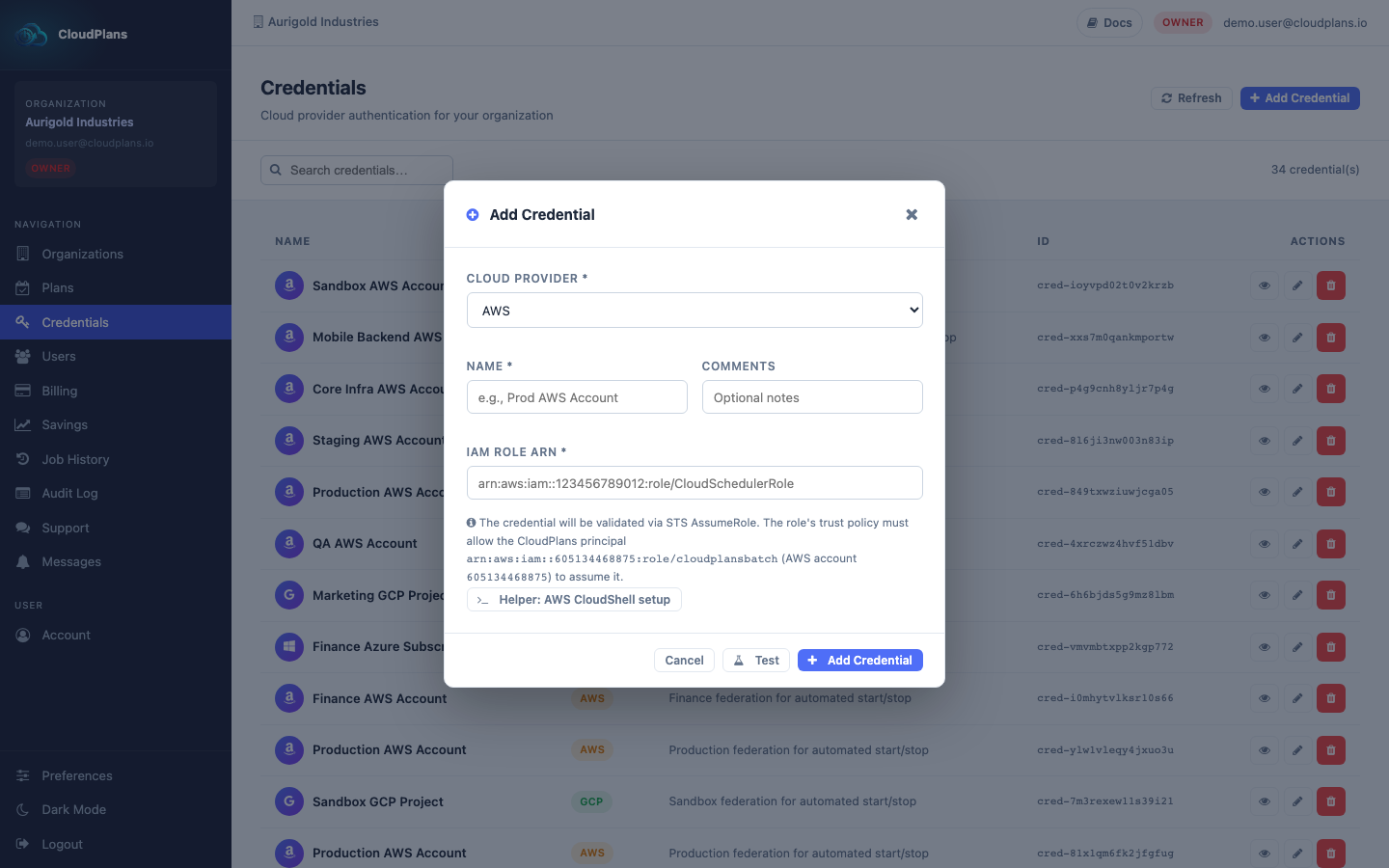
El script de shell es lo más rápido. En el formulario Añadir credencial, pulsa el botón Asistente de tu proveedor, marca solo los servicios que uses y copia el script: contiene únicamente los permisos de esos servicios.
Los permisos dependen de los servicios que añadas a tus Planes, así que crea el acceso con los permisos de todos los servicios que pienses gestionar con él. Si a un servicio le falta un permiso, su inicio/parada/escalado falla y el error aparece en el Historial de trabajos.
Paso 2. Registra la credencial en CloudPlans
Cada proveedor tiene sus propios campos (los obligatorios están marcados con * en el formulario). Son los valores que te da el paso anterior:
| Proveedor | Campos |
|---|---|
| AWS | Nombre , ARN del rol IAM , Comentarios |
| Azure | Nombre , ID de tenant , ID de suscripción , Grupo de recursos , ID de cliente , Secreto / clave de cliente , Comentarios |
| GCP | Nombre , ID del proyecto de GCP , Comentarios |
Un destino cloud (una cuenta de AWS, un proyecto de GCP o una suscripción de Azure) solo puede vincularse a una Organización en todo CloudPlans: así se evita que nadie reutilice un rol, proyecto o suscripción que ya está registrado. Si ya está configurado verás el mensaje Cloud target already configured. En AWS, nombra el rol con un hash aleatorio y difícil de adivinar (consulta la configuración de AWS).
- Selecciona una Organización
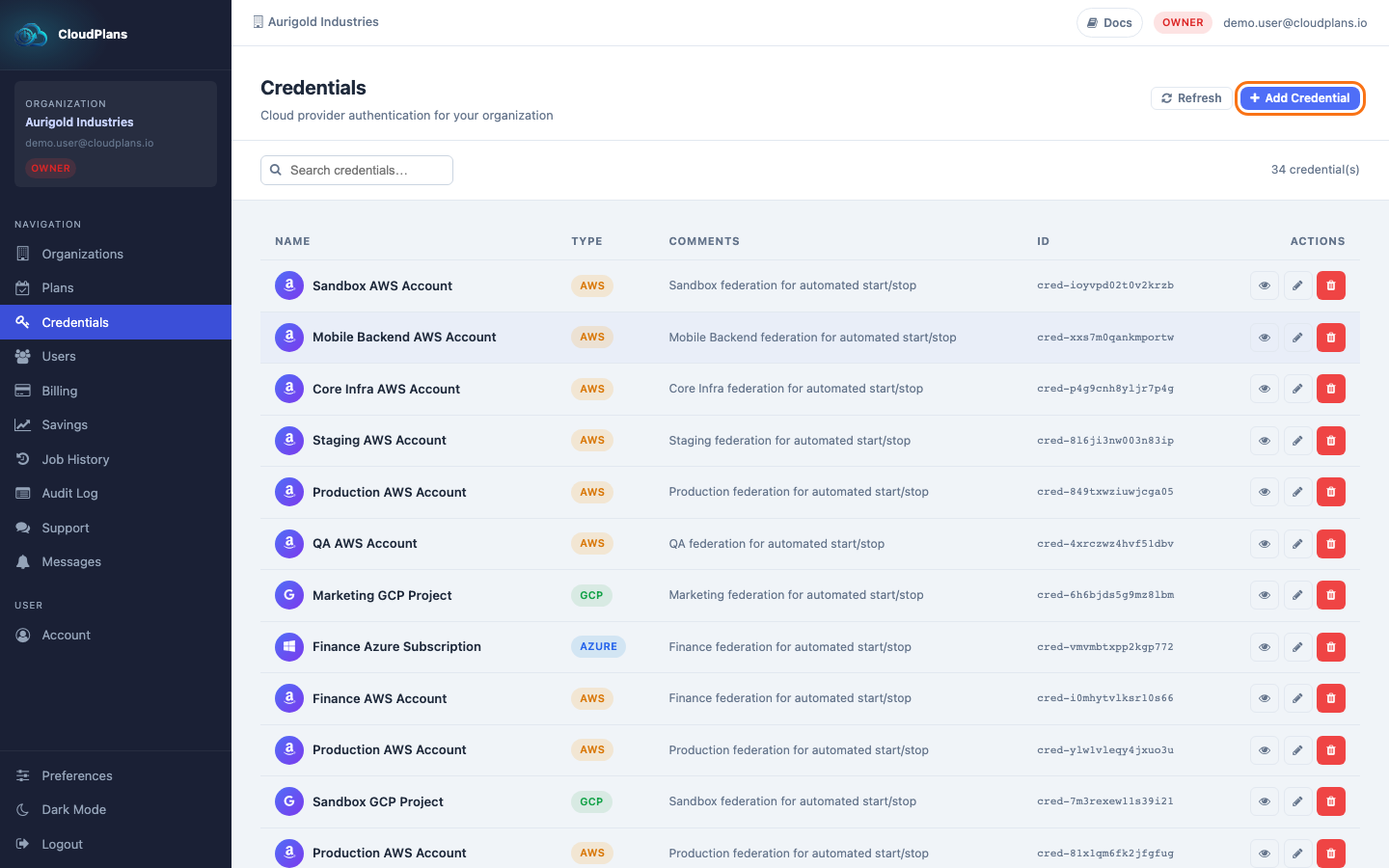
- Ve a Credenciales en el menú de navegación
- Pulsa Añadir credencial arriba a la derecha
- Selecciona el Proveedor cloud y rellena los campos con los datos necesarios (los Comentarios son opcionales, pero recomendables, ya que podemos tener los mismos roles en cuentas distintas y eso podría ser un verdadero lío).