Añadir recursos
El Plan es el contenedor de los recursos (los elementos del Plan). Puedes añadir recursos a un plan y el mismo recurso puede estar en más de un plan a la vez.
Más de un plan puede tener los mismos recursos con horarios distintos
La animación de abajo muestra todo el flujo con 214 servidores en una cuenta de AWS: abrir el plan, añadir un elemento, recorrer la lista, filtrar por etiqueta, seleccionar cuatro servidores como grupo y guardar el plan. Pulsa cualquier paso para saltar a él o cambia la velocidad.
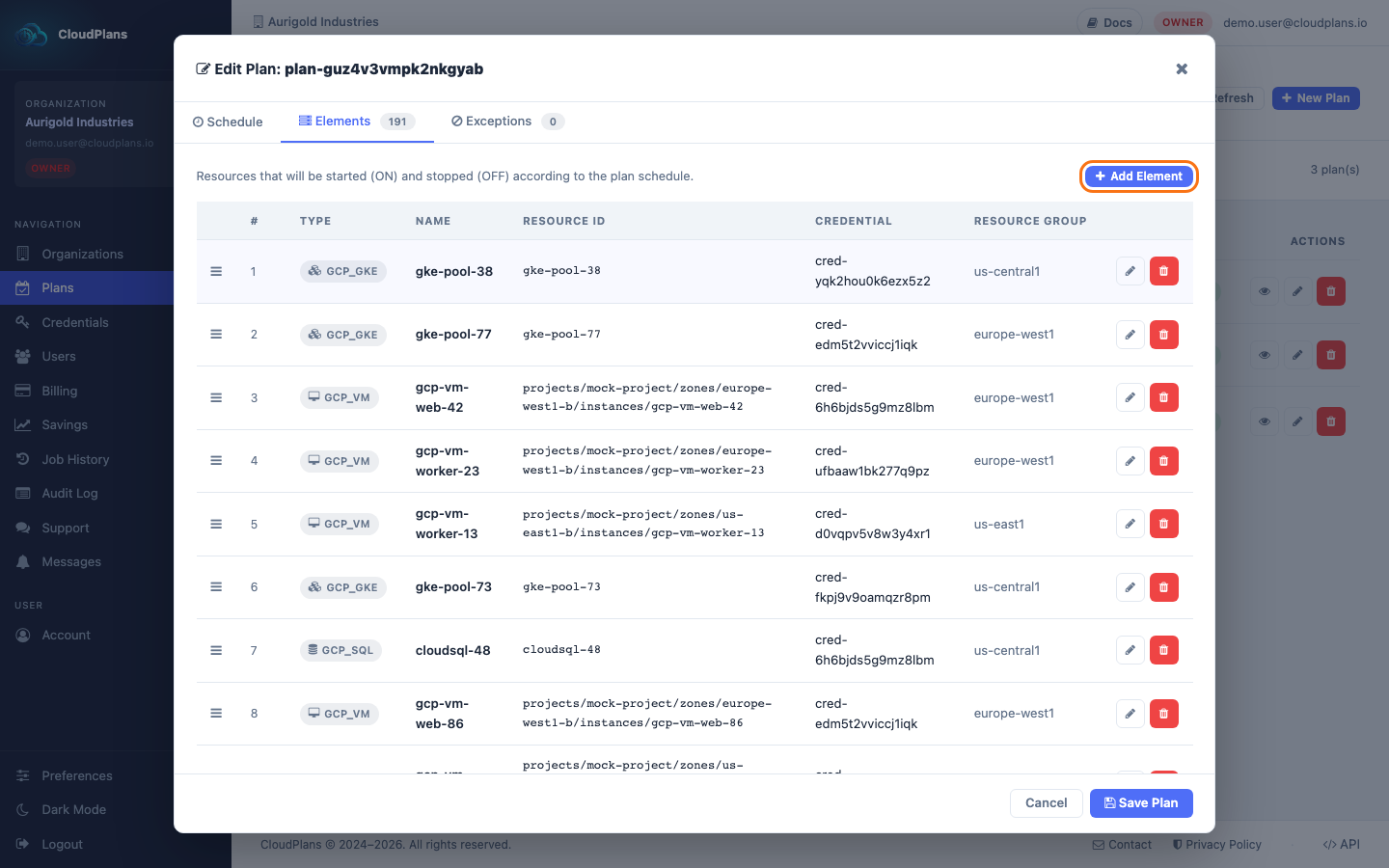
- Abre la edición del plan desde el menú (los pasos están aquí) y ve a la pestaña Elementos
- Pulsa el botón Añadir elemento
- En el formulario, empieza por la Credencial / Cuenta: es el único campo habilitado al principio. El resto se desbloquea paso a paso y solo ofrece lo que esa nube admite
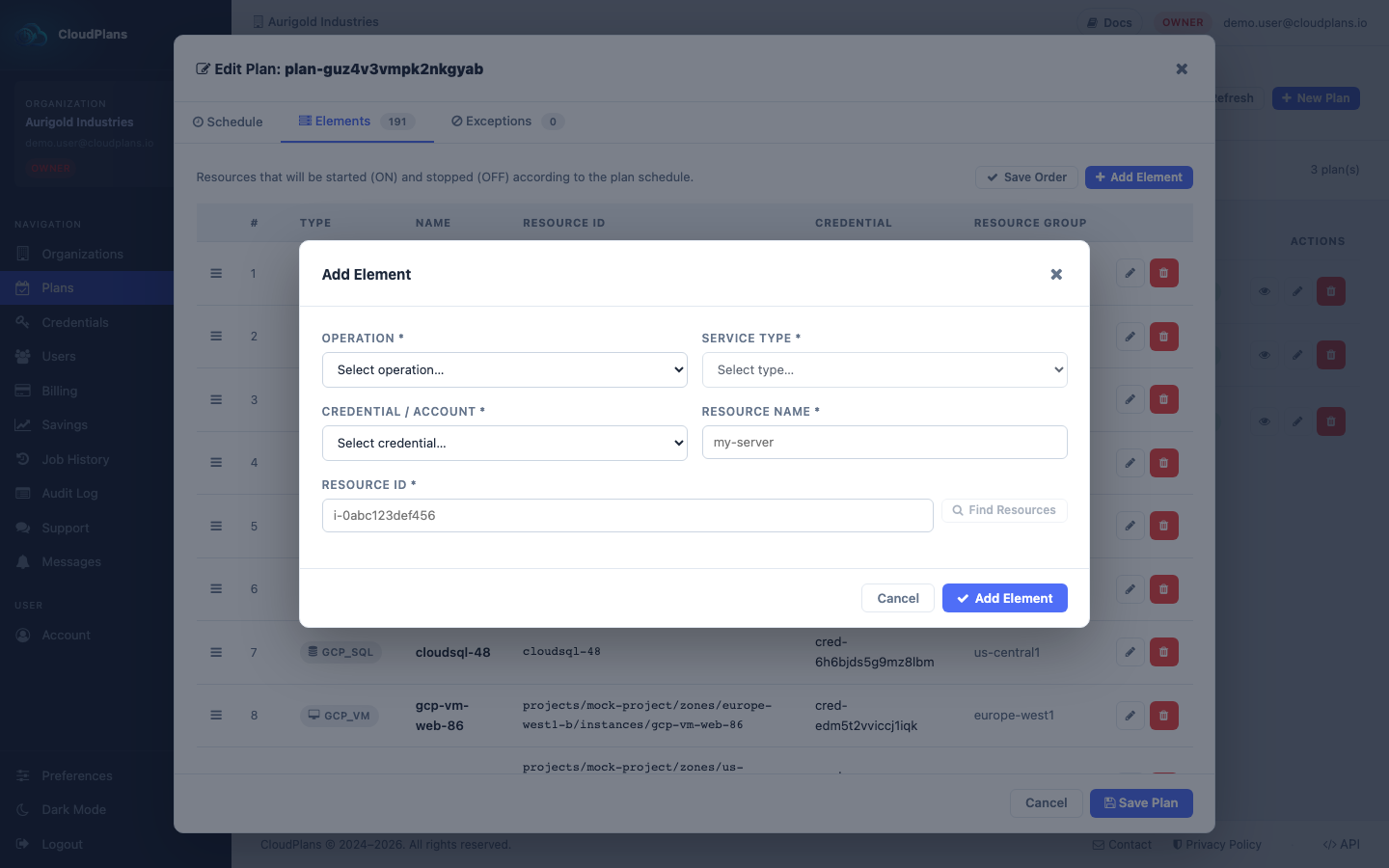
- Elige la Operación y después el Tipo de servicio. La lista de tipos solo contiene los servicios de la nube de la credencial elegida (una credencial de AWS ofrece servicios de AWS, una de Azure servicios de Azure y una de GCP servicios de GCP)
- La operación puede ser Encendido/apagado (iniciar/detener), Escalado horizontal (capacidad) o Redimensionado vertical (tipo/clase de instancia). Las dos últimas se explican en Escalado horizontal y vertical.
- Una vez elegido el tipo, selecciona el recurso:
- Buscar recursos (recomendado): lista lo que existe en esa cuenta y lo eliges de la lista. El nombre del recurso, la región y el grupo de recursos se rellenan por ti. En cuentas con muchos recursos, la lista te ayuda a acotar:
- Se muestra en páginas de 50 (Anterior / Siguiente al final)
- El cuadro de búsqueda mira en nombre, ID, región, grupo, estado y etiquetas
- Filtrar por etiqueta (botón sobre la lista) abre dos campos con búsqueda, la clave de la etiqueta y su valor, para las nubes que los devuelven (etiquetas de AWS, etiquetas de Azure y labels de GCP). Al escribir se acotan las claves y los valores, y los valores ofrecidos siguen la clave que elegiste
- Seleccionar varios a la vez (solo al añadir): marca los recursos uno a uno, o marca Seleccionar todos (N coincidentes) para tomar todo lo que coincide con la búsqueda y el filtro actuales, en todas las páginas. Pulsa Usar N seleccionados y el formulario muestra un aviso: como se añaden en grupo, cada recurso recibe el nombre que tiene en la nube y su ID, y todos comparten los mismos ajustes (valores de escalado, tamaños, etc.). Después puedes renombrarlos uno a uno
- El pie muestra cuántos recursos caben todavía en tu suscripción. Si la organización ha alcanzado su límite, Añadir elemento te lo indica antes: quita un recurso de un plan o amplía la suscripción para añadir más
- O introduce el ID manualmente: el ID de instancia, el ID de la VM, el self link... según el servicio. Úsalo para un tipo sin Buscar recursos o cuando ya conoces el ID
- Rellena el resto de los datos (los campos obligatorios están marcados con *):
- Nombre del recurso
- Región (AWS) o Grupo de recursos (Azure)
- Solo para operaciones de escalado: la capacidad ON/OFF o el tamaño ON/OFF
- Pulsa Añadir elemento al final del formulario y después Guardar plan
Una vez añadido el elemento, puedes cambiar el orden de los elementos arrastrándolos por el asa, consulta Reordenar recursos.