Seguridad de la organización (MFA por operación)
Además de proteger tu propia cuenta con MFA, un propietario o administrador puede exigir autenticación multifactor para ciertos tipos de operaciones dentro de una Organización. Esto añade una capa de seguridad granular: los miembros deben tener el MFA activado en su cuenta de usuario para realizar las operaciones seleccionadas.
Configúralo
- Ve a Organizaciones.
- En la fila de tu Organización, pulsa el icono del escudo (visible solo para propietarios y administradores).
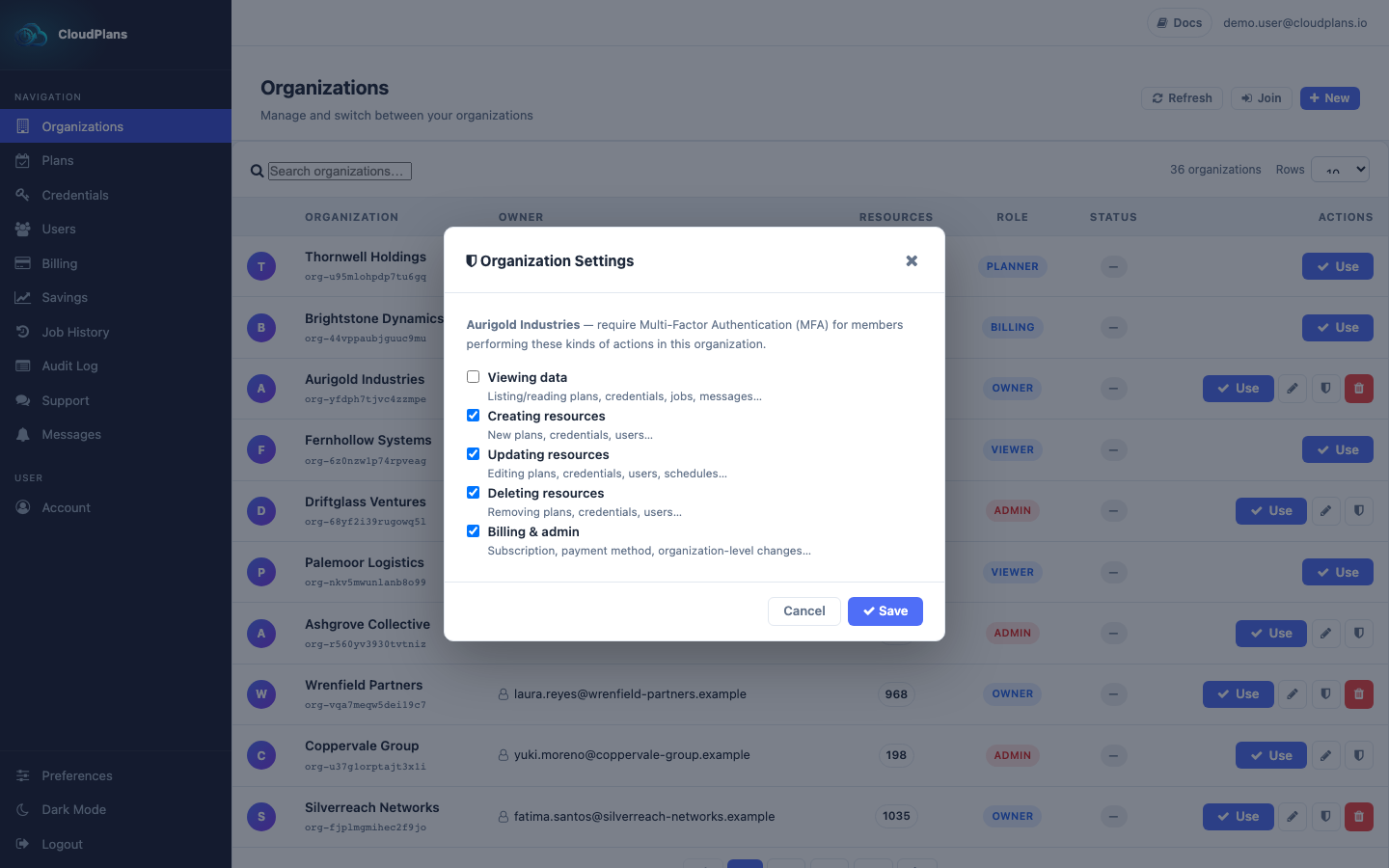
- Marca las operaciones que deben exigir MFA y pulsa Guardar.
| Operación | Qué cubre |
|---|---|
| Consultar datos | Listar y leer planes, credenciales, trabajos y mensajes. |
| Crear recursos | Nuevos planes, credenciales y usuarios. |
| Actualizar recursos | Editar planes, credenciales, usuarios y horarios. |
| Eliminar recursos | Quitar planes, credenciales y usuarios. |
| Facturación y administración | Suscripción, método de pago y cambios a nivel de organización. |
Un miembro sin MFA que intente una de las operaciones seleccionadas recibe un error de MFA necesario. Puede activarlo desde Cuenta y reintentarlo.
Quién puede cambiar la política. Para exigir MFA, tu propia cuenta y todos los propietarios de la Organización deben tener ya el MFA activado; de lo contrario, el propietario quedaría bloqueado fuera de la política. Para relajarla (desmarcar operaciones), tu propia cuenta, como propietario o administrador, debe seguir teniendo MFA. La consola te indica qué condición falta.
El banner de recomendación de MFA
Cuando seleccionas una Organización y tu cuenta de usuario no tiene el MFA activado, aparece un banner en la parte inferior de la consola que lo recomienda. El MFA es una propiedad de tu usuario, no de la Organización, pero activarlo protege todas las Organizaciones a las que perteneces.
- Activar MFA te lleva a Cuenta y abre la configuración del MFA.
- Ahora no oculta el banner para la Organización actual hasta tu próxima sesión o hasta que cambies de Organización. Vuelve a aparecer hasta que actives el MFA.
La confianza de tu nube está ligada a tu Organización
Todos los clientes de CloudPlans se conectan a la nube a través de la misma identidad de CloudPlans, así que la confianza que creas en AWS y GCP lleva el id de tu Organización (org-..., visible en la consola): el external ID del rol de AWS y la última parte del principal de GCP. Solo tu propia Organización puede usar ese rol o proyecto, y nadie más puede registrarlos aunque conozca el ARN del rol o el id del proyecto. Los roles de AWS deben además tener un nombre aleatorio y difícil de adivinar (defensa en profundidad). Las credenciales creadas antes siguen funcionando con la antigua confianza compartida (muestran una insignia de confianza heredada) pero no se pueden editar ni probar hasta que se migren: consulta Already connected? Migrate en la configuración de AWS y GCP. CloudPlans valida la confianza cada vez que guardas o pulsas Probar (el id de tu organización debe funcionar; deben rechazarse otra organización, el valor compartido de CloudPlans y, en AWS, la ausencia de external ID) y se niega a guardar una credencial cuya confianza esté abierta, con una alerta roja en la consola y el error de API TRUST_NOT_ORG_BOUND.